
[AI 영상 제작 가이드] 이미지 생성부터 2개 씬 연속 애니메이션 만들기
"AI 영상, 툴 여러 개 오가며 파일 옮기다 지치셨나요?"
보통 AI 숏폼을 하나 만들려면 이미지 사이트에서 그림을 뽑아 내 PC에 저장하고, 다시 영상 사이트에 업로드한 뒤, 다음 장면을 위해 캡처 프로그램까지 켜야 합니다.
쇼츠빌더(ShortsBuilder)는 이 복잡한 과정을 단 하나의 작업 화면으로 합쳤습니다.
전문 편집 툴을 다뤄본 적 없는 초보자도 끌어다 놓기(드래그)와 클릭 몇 번만으로 끊김 없는 연속 영상을 만드는 전 과정을 실제 화면 및 결과 영상과 함께 따라 해보세요.
STEP 1. 우측 사이드 패널에서 베이스 이미지 바로 뽑기
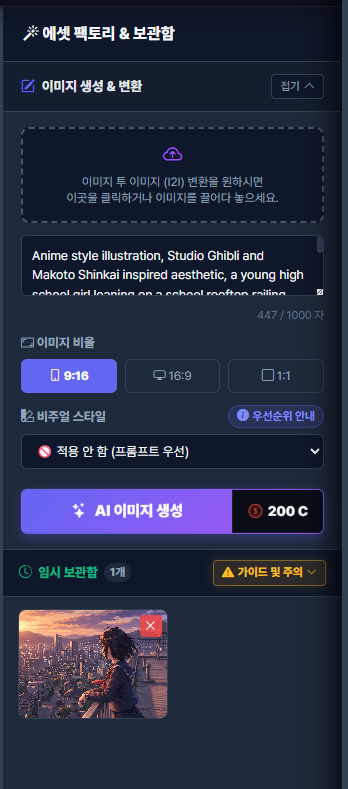
화면 우측 [에셋 팩토리 & 보관함]에서 만들고 싶은 장면의 프롬프트와 비율(9:16)을 고르고 [AI 이미지 생성]을 누르세요.
생성된 그림은 내 컴퓨터 폴더를 거치지 않고 바로 아래 임시 보관함에 쌓입니다.
Anime style illustration, Studio Ghibli and Makoto Shinkai inspired aesthetic, a young high school girl leaning on a school rooftop railing looking out over a sprawling Japanese city at sunset, golden hour warm sunlight, soft orange and violet sky with dramatic clouds, gentle breeze blowing her short hair and sailor uniform ribbon, nostalgic cinematic atmosphere, detailed background art, 9:16 vertical aspect ratio, high resolution, masterpiece
STEP 2. 마우스로 쓱 끌어다 [START FRAME]에 꽂아 넣기
임시 보관함에 들어온 이미지를 마우스로 클릭한 채 중앙 [START FRAME] 칸으로 드래그해 놓으세요.
이 한 번의 동작으로 생성할 영상의 기준점을 고정하게 됩니다.
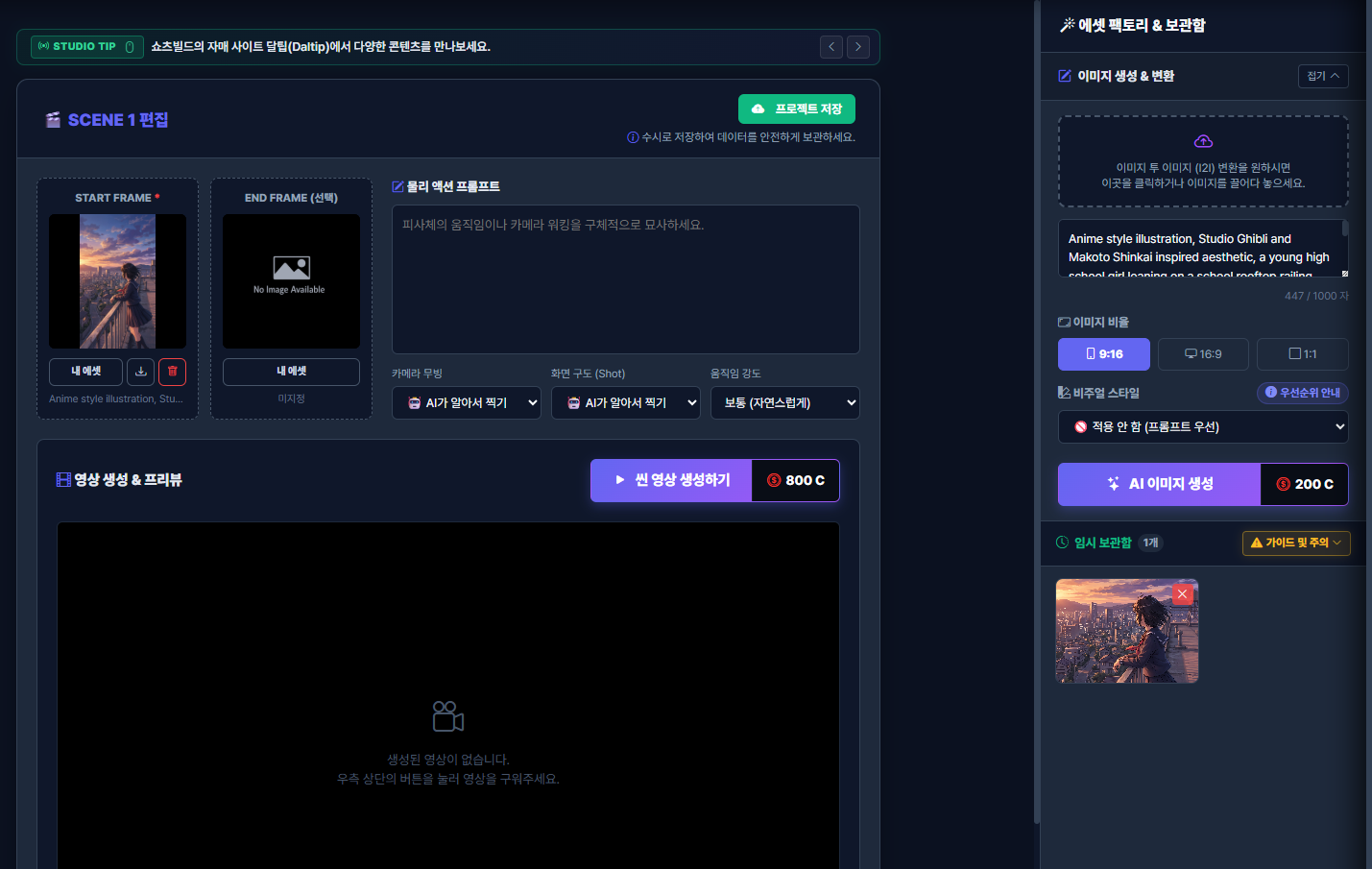
STEP 3. 움직임만 적어서 첫 번째 영상(SCENE 1) 완성하기
배경과 인물은 이미 그림으로 정해졌으니, [물리 액션 프롬프트] 칸에는 바람이나 카메라 움직임만 간단히 적어주세요.
[씬 영상 생성하기]를 누르면 작화와 노을빛을 그대로 살린 채 부드럽게 움직이는 영상을 만들어 줍니다.
Gentle wind blowing through the girl's hair and uniform ribbon, clouds slowly drifting in the sunset sky, warm sunlight shimmering, slow cinematic camera push-in towards the girl, smooth motion, high quality anime animation
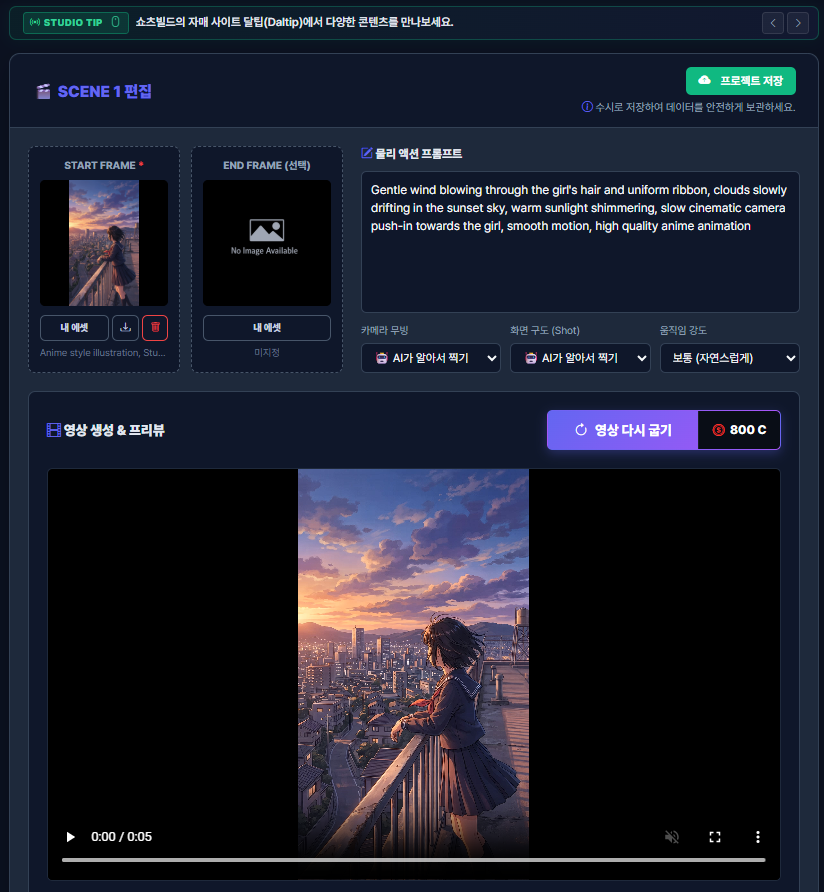
(재생해서 확인해 보세요)
STEP 4. Tail-Link(테일링크) 클릭 한 번으로 마지막 장면 추출하기
기존 툴에서는 영상을 이어 붙이려면 영상을 다운받아 플레이어에서 일시정지 후 캡처해야 했습니다.
쇼츠빌더에서는 영상 아래 슬라이더를 끝(0:05)으로 밀고 [현재 프레임 추출] 버튼만 누르세요. 마지막 장면이 화질 저하 없이 우측 임시 보관함으로 쏙 들어옵니다.
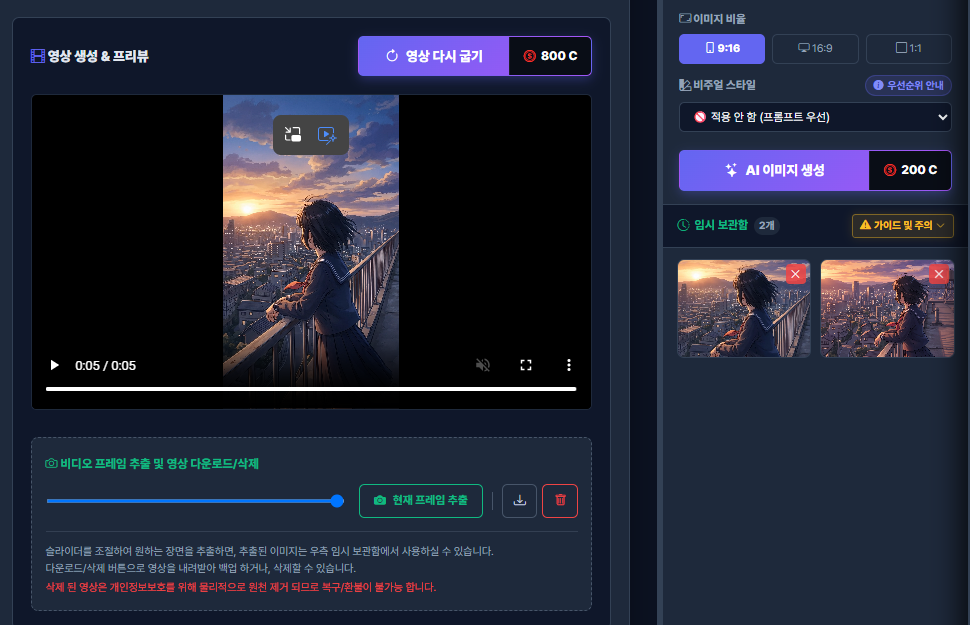
STEP 5. [+ 빈 씬 추가]로 다음 장면(SCENE 2) 자연스럽게 이어 붙이기
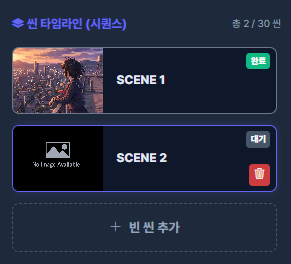
이제 좌측 타임라인에서 [+ 빈 씬 추가]를 눌러 SCENE 2를 만듭니다.
방금 추출해 둔 마지막 프레임을 SCENE 2의 START FRAME에 드래그해서 넣고, "갑자기 여우비가 내리며 소녀가 하늘을 올려다보는" 움직임을 입력해 생성하면 두 영상이 한 컷처럼 매끄럽게 연결됩니다.
Sudden light rain begins to fall from the sunset sky, raindrops glistening in the golden light, the girl gently looks up at the sky in surprise, wind blowing her hair and uniform ribbon slightly faster, subtle camera tilt up, smooth anime animation
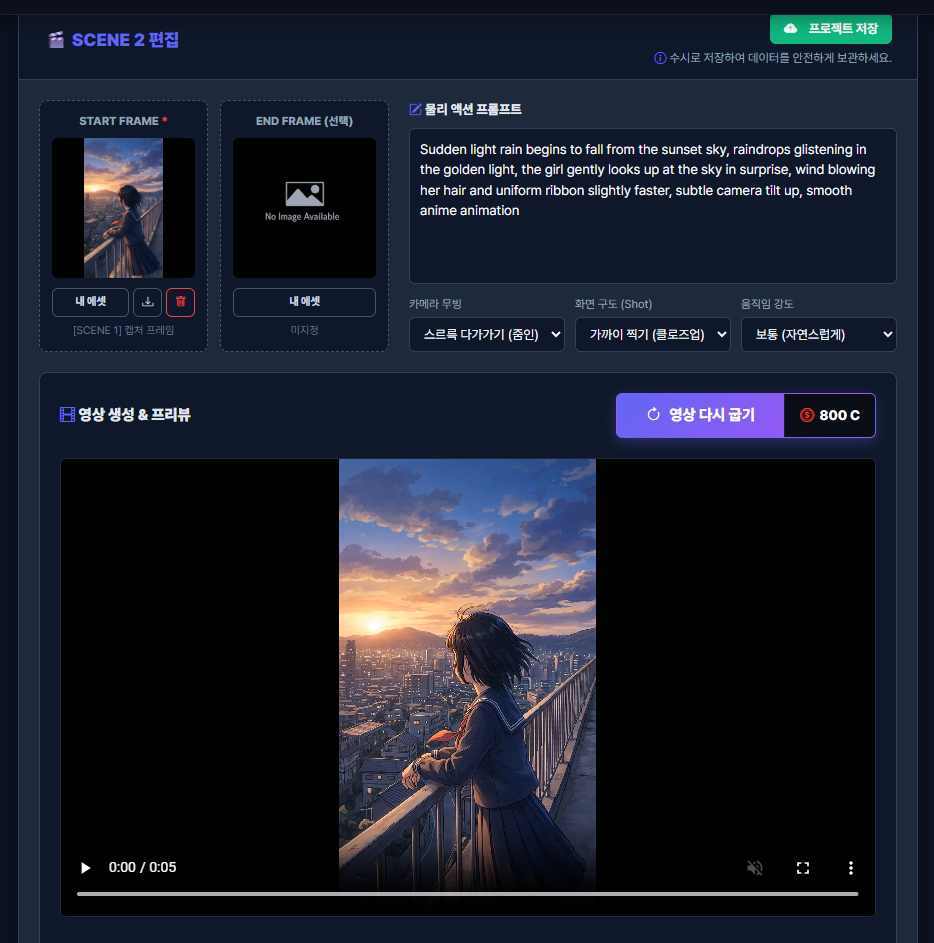
(앞 장면과 자연스럽게 이어지는지 확인해 보세요)
BONUS. 테일링크 & I2I 의상 변환으로 이어 만든 후속 2컷 (SCENE 3~4)
여기서 한 걸음 더 나아가, SCENE 2의 마지막 프레임을 다시 테일링크로 추출해 빗속 하늘로 시선이 올라가며 어두워지는 전환 컷(SCENE 3)을 만들고, 우측 에셋 팩토리의 I2I(이미지 투 이미지) 변환으로 동일한 주인공의 교복만 파스텔 잠옷으로 바꿔 아침 햇살 속 책상 기상 컷(SCENE 4)까지 연결한 후속 영상입니다.
※ 테일링크(장면 연속성)와 I2I 참조 변환(캐릭터 일관성 유지)을 결합하면 20초 분량의 기승전결 스토리도 한 번에 완성할 수 있습니다.
마치며: 초보자도 막힘없이 완성하는 올인원 스튜디오
아래 전체 화면처럼 좌측(씬 순서 관리) · 중앙(영상 연출 및 프리뷰) · 우측(이미지 생성 및 보관함)이 한눈에 펼쳐져 있기 때문에, 작업 흐름의 끊김이 없습니다.
복잡한 단축키나 전문 지식 없이도 나만의 스토리를 씬 단위로 차곡차곡 쌓아보세요!
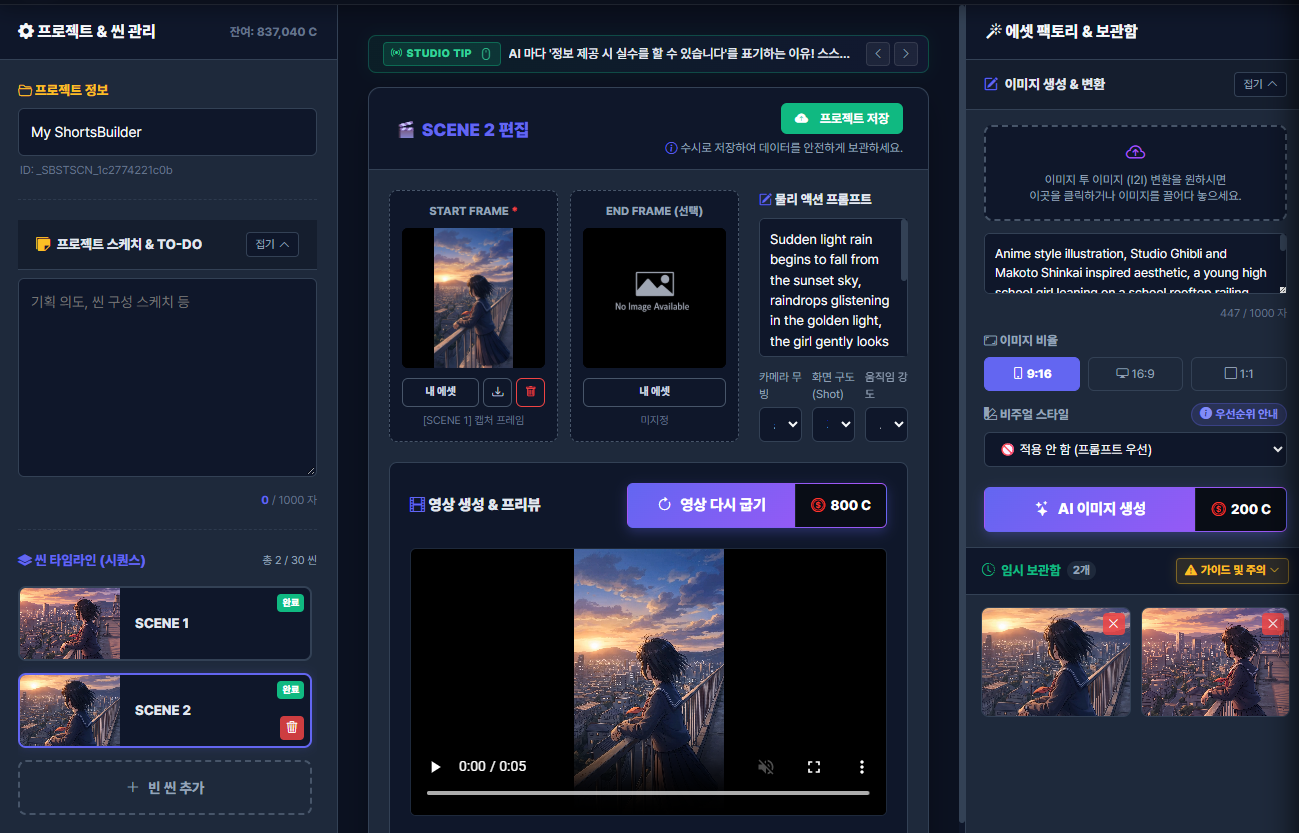
오늘 소개해 드린 프롬프트를 그대로 복사해 첫 번째 2컷 스토리를 직접 구워보세요.
만드신 결과물이나 작업 중 궁금한 점은 언제든 [자유게시판]과 [질문·QnA]에 남겨주시면 함께 도와드리겠습니다.
감사합니다.
댓글 0